

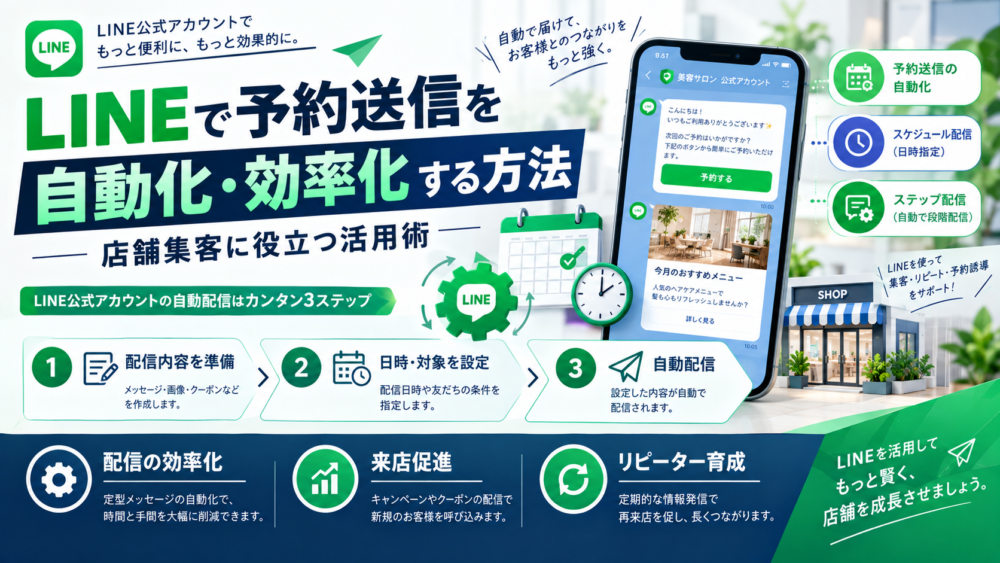
LINEの予約送信とは、来店日時のお知らせや予約確認・リマインドといったメッセージを、LINE公式アカウントや個人LINEを通じて自動的・計画的に届ける仕組みです。
私たちが支援してきた店舗の多くは、この予約送信を活用することで予約忘れによるキャンセルを減らし、再来店率の向上にもつなげています。
本記事では、LINEで時間指定して予約送信をおこなう方法や設定手順、集客アップにつなげるための効果的な活用法を解説します。
繋がるMEOが得意です
LINEの予約送信とは?できることと活用シーン
LINEの予約送信とは、来店日時のお知らせや予約確認・リマインドといったメッセージを、LINE公式アカウントや個人LINEを通じて自動的・計画的に届ける仕組みです。私たちが支援してきた店舗の多くは、この予約送信を活用することで予約忘れによるキャンセルを減らし、再来店率の向上にもつなげています。
LINE公式アカウントと個人LINEの違い
結論として、店舗運用で予約送信を行うならLINE公式アカウントの利用が原則です。個人LINEはあくまで小規模・一時的な運用に限られると考えてください。
両者には、送信できる相手の規模や自動化の可否に大きな違いがあります。以下の表で主な違いを整理しました。
| 項目 | LINE公式アカウント | 個人LINE |
|---|---|---|
| 送信対象 | 友だち登録者全員に一斉配信可能 | 個別のトーク相手のみ |
| 予約送信・自動化 | 予約投稿機能やステップ配信で自動化できる | 基本的に手動送信、または端末機能に依存 |
| 運用の目的 | 複数顧客への継続的な集客・案内向き | 個人的な連絡や少人数対応向き |
| 信頼性・見え方 | 店舗の公式情報として認識されやすい | 個人アカウントとして受け取られる |
店舗として複数のお客様に予約案内を送る場合、個人LINEでは手間がかかるうえ、誤送信や情報管理のリスクも高まります。そのため、店舗集客を目的とするなら公式アカウントでの運用が現実的な選択肢になります。
店舗ビジネスで予約送信が役立つ場面
予約送信は、来店前後のさまざまな接点で活用できます。特に効果を実感しやすいのは、以下のような場面です。
- 予約確定後の確認メッセージ送信によるキャンセル防止
- 来店前日・当日のリマインド送信による無断キャンセル対策
- 次回予約を促すフォローメッセージによるリピート促進
- キャンペーンや空き枠情報の一斉配信による稼働率アップ
私たちが支援してきた美容室や整体院などでは、予約確認とリマインドの2段階送信を導入するだけでも、当日キャンセル率が目に見えて改善するケースが多く見られました。こうした場面ごとの活用が、予約送信を単なる連絡手段から集客施策へと変える鍵になります。
LINE公式アカウントで予約送信する設定方法
店舗運用でLINEの予約送信を行うなら、個人LINEではなくLINE公式アカウントの利用が前提となります。管理画面「LINE Official Account Manager」から配信設定を行うのが基本で、パソコン・iPhoneのどちらからでも操作可能です。
ここでは設定手順と、反応率を左右する配信対象の絞り込み方法まで解説します。
パソコンで予約送信する設定方法
パソコンでの設定は画面が広く操作項目を確認しやすいため、私たちが店舗に支援する際も基本的にPC作業を推奨しています。特に配信対象の細かい絞り込みや予約投稿の日時指定は、PC画面のほうがミスなく行えます。
- ブラウザで「LINE Official Account Manager」にログインする
- 左メニューから「メッセージ配信」を選択する
- 「作成」ボタンをクリックし、配信内容(テキスト・画像・クーポン等)を入力する
- 「配信設定」内の「配信日時」で「日時を指定」を選び、予約送信したい日時を入力する
- 配信対象を設定した上で、画面右上の「予約」ボタンをクリックして確定する
予約完了後は「メッセージ配信」の一覧に「配信予約済み」のステータスで表示されます。配信直前まで内容の編集・削除ができるため、確定後もキャンペーン内容の急な変更に対応できる点は運用上のメリットです。
iPhoneで予約送信する設定方法
iPhoneでも「LINE Official Account Manager」の公式アプリ、またはSafariからブラウザ版にアクセスすれば、PCとほぼ同様の予約送信設定が行えます。外出先で急遽配信内容を調整したい場合にも重宝する方法です。
- App Storeから「LINE公式アカウント」アプリをインストールし、ログインする
- 下部メニューの「メッセージ配信」をタップする
- 右上の「+」ボタンから配信内容を作成する
- 「配信設定」を開き「配信日時」を「日時指定」に切り替えて希望の日時を入力する
- 配信対象の確認後、「予約」をタップして設定を完了させる
アプリ版はUIがシンプルな反面、細かい絞り込み条件の表示が省略される場合があります。複雑なセグメント配信を組みたい場合は、iPhoneでもSafariからPC版に近いブラウザ画面で操作するほうが確実でしょう。
配信対象(ターゲット)の絞り込み設定
予約送信の効果を高めるには、配信内容だけでなく「誰に届けるか」の設定が欠かせません。LINE公式アカウントでは属性や行動履歴をもとに配信対象を絞り込む機能が備わっており、これを使いこなせるかどうかで反応率が大きく変わります。
- 「配信設定」内の「絞り込み」をオンにし、対象条件を選択する
- 性別・年代・地域などの属性情報で絞り込む
- 「友だち追加からの経過日数」で新規友だちと既存顧客を分けて配信する
- 過去のメッセージ開封・クリック履歴を条件に加え、反応の良い顧客層に絞る
- タグ機能を活用し、来店履歴やメニュー利用歴に応じたセグメントを作成する
私が支援してきた店舗の中には、全友だちへ一斉配信していたところをタグ管理による絞り込みに切り替えただけで、ブロック率が下がり予約数が伸びたケースが複数あります。配信対象を絞ることは「メッセージを減らす」のではなく「必要な人に確実に届ける」施策だと捉えるとよいでしょう。無料プランでは絞り込み配信に制限がある点にも注意が必要です。
個人LINEで時間指定して予約送信する方法
個人用LINEには、メッセージを時間指定して自動送信する標準機能が搭載されていません。そのため、iPhoneならショートカットアプリ、Androidならサードパーティ製の自動化ツールを組み合わせることで実現するのが現実的な方法です。ただし、いずれも公式アカウントに比べて制約が多い点は理解しておく必要があります。
iPhoneのショートカットアプリを使う方法
iPhoneでは、標準アプリの「ショートカット(AppStore)」を使うことで、指定した日時にLINEアプリを開く、あるいはメッセージ送信までの動作を自動化できます。私たちが店舗オーナーからの相談を受ける中でも、個人LINEでの予約リマインドにこの方法を採用しているケースは少なくありません。
設定の大まかな流れは以下の通りです。
- 「ショートカット」アプリを開き、「オートメーション」タブから新規オートメーションを作成する
- 「時刻」トリガーを選択し、送信したい日時を指定する
- アクションとして「LINEを開く」または「テキストを送信」を追加する
- 実行時に「実行前に確認」をオフにすると自動送信に近い形になる
ここで注意したいのは、LINEアプリの仕様上、ショートカットから直接メッセージ本文を送信先ごとに自動送信することは公式にはサポートされていない点です。実際には「LINEを開く」動作までを自動化し、最終的な送信操作は手動で行う運用になるケースが大半です。
Android・サードパーティツールを使う方法
Android端末には、iPhoneのショートカットに相当する標準機能がないため、「Automate」や「Tasker(Google Play)」といったサードパーティ製の自動化アプリを利用する必要があります。これらのアプリは、指定時刻にアプリを起動したり、通知を発生させたりする設定が可能です。
Android端末では、標準の機能だけでLINEの個人メッセージを予約送信することはできません。「予約送信 for LINE」などの外部アプリを活用する方法が一般的です。自動化アプリ「Tasker」を使ってスクリプトを設定し、送信を自動化することも可能です
ただし、LINEアプリ自体にメッセージ内容や送信先を外部アプリから直接操作させる公式なAPI連携は用意されていません。そのため、Androidの自動化ツールを使う場合も、実際にできることは以下のような範囲にとどまります。(LINE Messaging API)
- 指定時刻にLINEアプリを自動起動させる
- スタッフ自身への通知・リマインダーとして活用する
- あらかじめ用意した定型文をコピー操作までは自動化する
「設定さえすれば全自動で顧客に予約メッセージが届く」というものではなく、あくまで送信作業の一部を効率化する補助的な手段である点を理解した上で導入することが重要です。
個人LINEで予約送信する際の注意点
個人LINEを使った予約送信の自動化には、いくつか見落とされがちなリスクがあります。私たちが店舗のLINE運用を拝見してきた中でも、以下の点でトラブルにつながった例がありました。
- LINEの利用規約上、個人アカウントでの営業目的の一斉送信・自動送信は本来想定された使い方ではなく、アカウント制限の対象となる可能性がある
- 送信先を個別に手動選択する必要があるため、顧客数が増えるほど運用負荷が大きくなる
- 送信ミス・誤送信が発生した場合の取り消しや管理体制が整っていない
- 顧客ごとのブロック状況や既読・未読を一元管理できず、効果測定がしにくい
個人LINEでの時間指定送信は、あくまで小規模な運用や一時的な代替手段として位置づけ、顧客数が一定以上に増えてきた段階では、公式に自動配信機能を備えたLINE公式アカウントへの移行を検討することをおすすめします。
予約率を高めるメッセージ作成のコツ
予約送信は「送るだけ」では成果につながりません。私たちが支援してきた店舗の実績を見ても、開封・行動・反応という3つの段階それぞれに工夫を加えることで、同じ配信先でも予約率が大きく変わってきます。ここではメッセージ内容の実務的なコツを解説します。
開封されやすい件名・冒頭文の作り方
件名・冒頭文の役割は「開いてもらうこと」に尽きます。最初の一文でメリットが伝わらないメッセージは、内容がどれだけ良くても読まれません。プッシュ通知の表示範囲は限られているため、冒頭の十数文字に情報を凝縮する意識が重要です。
具体的には、以下のような要素を冒頭に盛り込むと開封率が高まりやすくなります。
- お客様の名前を入れて「自分宛て」感を出す
- 「残り〇枠」など枠の限定性を数字で示す
- 「本日限定」「今週のみ」など期限を明示する
- 絵文字を1〜2個使い、文章の中で視覚的に目立たせる
逆に「いつもご利用ありがとうございます」から始まる定型文は、他の通知に埋もれやすく開封率が伸び悩む傾向にあります。私たちの実務経験上、冒頭文を変えるだけで開封率が数%単位で改善するケースは珍しくありません。
行動を促すCTA文言の入れ方
CTA(行動喚起)の結論は「迷わせず、次の一手を1つに絞る」ことです。ボタンや文言が複数あると、ユーザーはどれを押せばよいか判断に時間がかかり、結果的に離脱してしまいます。
サロン集客専用
最も集客効果の高い、3つのサービスを組み合わせて、予約数が4倍!
1、Googleマップ対策
2、ホットペッパービューティー
3、インスタグラム
美容サロン専用集客サービス詳細
予約送信の効果を最大化する配信タイミング
予約送信は「いつ送るか」で反応率が大きく変わります。私たちが支援してきた店舗の実績を見ても、業種に合った時間帯を外すだけで開封率が半減するケースは珍しくありません。ここでは業種別の最適な配信時間と、頻度設計の考え方を解説します。
業種別おすすめ配信時間帯
配信タイミングの正解は業種によって異なります。ターゲットが「スマホを触っている時間帯」を狙うのが基本原則です。
| 業種 | おすすめ配信時間帯 | 理由 |
|---|---|---|
| 飲食店 | 10:30〜11:30/16:00〜17:30 | ランチ・ディナーの意思決定直前を狙える |
| 美容室・サロン | 20:00〜22:00 | 1日の予定が固まった夜に来店予定を検討しやすい |
| 整体・治療院 | 12:00〜13:00/19:00〜21:00 | 体の不調を自覚しやすい昼休みと就寝前 |
| 小売・EC併設店舗 | 金曜18:00〜土曜10:00 | 週末の外出予定を立てるタイミングに合致 |
いずれの業種にも共通するのは、深夜0時以降や早朝7時前の配信は避けるべきという点です。通知音で不快感を与えてしまい、ブロックの引き金になりかねません。
配信頻度の目安とブロック率の関係
配信頻度は多すぎても少なすぎても成果につながりません。週1〜2回、多くても月8回程度が、多くの店舗で反応率とブロック率のバランスが取れる目安だと感じています。
- 週1回未満:存在を忘れられ、開封率が低下しやすい
- 週1〜2回:適度なリマインドとして機能し、ブロック率も低水準を維持しやすい
- 週3回以上:通知への煩わしさが増し、ブロック率が急上昇する傾向がある
配信のたびにブロック数を必ず確認する習慣をつけましょう。ブロック率が急に上がったタイミングは、頻度や時間帯を見直す明確なサインです。私が担当した店舗では、繁忙期に配信回数を増やした結果ブロックが増え、通常運用に戻すことで改善した事例もありました。
また、同じ内容を毎回送るのではなく、予約状況や季節に応じて文面を変える工夫も効果的です。単調な配信の繰り返しは、頻度以上にユーザーの興味を失わせる要因になります。
LINE予約送信活用時のよくある失敗と対策
LINE予約送信で成果が出ない店舗の多くは、設定段階での小さなミスが原因になっています。私たちが支援してきた現場でも、配信時間のズレとターゲット設定の漏れは特に頻発するトラブルです。ここでは代表的な失敗事例と、その具体的な防止策を解説します。
配信予約時間の設定ミス
配信予約時間の設定ミスは、店舗の営業時間外にメッセージが届いてしまい、予約導線として機能しなくなる典型的な失敗です。深夜や早朝の配信は開封率を大きく下げるだけでなく、通知をオフにされる原因にもなります。
特に注意したいのが、端末やアプリの「時刻設定」に起因するズレです。以下のようなケースが実際に起こりやすいポイントとして挙げられます。
- スマホの自動時刻設定がオフになっており、実際の時刻と数分〜数時間ずれていた
- 予約投稿ツール側のタイムゾーン設定が日本時間になっておらず、深夜に配信されてしまった
- 複数の予約配信を設定した際、前回設定した時間を誤って上書きし忘れていた
- 祝日や年末年始など、通常と異なる営業時間に合わせた時間変更を忘れていた
対策としては、配信設定を行った直後に必ず「予約一覧」や「配信履歴」の画面で日時を再確認する習慣をつけることが有効です。また、営業時間や休業日が変わる時期は、配信スケジュールをカレンダーと突き合わせてダブルチェックすると安心です。
ターゲット設定漏れによる誤配信
ターゲット設定漏れによる誤配信は、本来送るべきでない顧客層にメッセージが届いてしまい、ブロックや信頼低下につながる深刻な失敗です。LINE公式アカウントでは属性やセグメントを絞って配信できますが、この設定を怠ると全友だちに一斉送信されてしまいます。
私たちの支援先でも、次のような誤配信が実際に発生していました。
- 既に予約済みの顧客にも「空き枠のご案内」を送ってしまい、混乱を招いた
- 特定エリア限定の来店促進メッセージが、全国の友だち全員に届いてしまった
- 新規向けキャンペーンを、既存の常連客にも配信してしまい不満の声が上がった
- 過去に予約キャンセルした顧客をセグメントから除外し忘れ、案内が重複した
こうした誤配信を防ぐには、配信前に必ずターゲットの絞り込み条件をプレビュー画面で確認することが基本です。あわせて、セグメントの命名ルールを店舗内で統一し、誰が設定しても条件を見誤らない運用体制を整えておくことをおすすめします。少人数の店舗であっても、配信前チェックのフローを一つ決めておくだけで、こうしたミスは大幅に減らせます。
美容サロン専用の集客方法
Instagramの投稿をホットペッパーにも掲載!
Googleマップ対策も完備
よくある質問(FAQ)
LINEで時間になったら自動送信するには?
LINEのメッセージを指定した時間に自動で送信したい場合、iPhoneでは「ショートカット」アプリのオートメーション機能を使って、送信する時刻や内容を設定し実現できます。Androidの場合は、LINE公式アカウントの予約配信機能や外部の予約送信アプリを利用します。LINE公式アカウントの場合、ホーム画面からメッセージを作成し、「配信予約」を有効にして送信日時を設定すれば、自動送信が可能です。
LINEの送信予約はバレますか?
LINEの予約送信が相手にバレるかは、利用する方法によって異なります。iPhoneのショートカットアプリで送信した場合、相手には通常のトークと同じく表示されるため、予約送信かどうかを判別されることはほとんどありません。しかし、LINE公式アカウントや外部サービス(LINE Notifyなど)を使った場合は、アカウント名が本人のものと異なるため、予約送信だと相手に気付かれる可能性があります。バレずに自動送信したい場合は、iPhoneのショートカットアプリを使うのもおすすめします
LINEの送信予約がバレる場合
- LINE公式アカウントでの予約送信
送信元が「LINE公式アカウント」として表示されるため、相手に予約送信であることがわかります - LINE Notifyなど外部ツールの利用
一部の外部サービスを使う場合、送信元が「LINE Notify」などになり、予約送信がわかります - 内容やタイミングの不自然さ
予約送信自体はバレなくても、普段と異なる文体や、不自然な時間帯でのメッセージ送信などから違和感を持たれる可能性があります
LINEの送信予約がバレない対策
- iPhoneのショートカットを活用
iPhoneユーザーはショートカットアプリで予約送信すると、普通のメッセージと変わらずバレにくいです - 信頼できるアプリを利用
Androidで外部アプリを使う場合は、評価が高く不審な表示が出ないアプリを選びましょう - 自然な内容とタイミングに気をつける
普段通りの文面や、相手に違和感を与えない時間帯での送信が疑われにくくなります
ラインの予約送信は個人でもできますか?
はい、個人でもLINEメッセージの予約送信は可能です。LINEアプリには標準で予約送信機能がないため、iPhoneでは「ショートカット」アプリを活用したり、「予約送信 for LINE(App Store)」などの外部アプリを利用する方法があります。外部サービスは公式機能ではないため、セキュリティやプライバシーへの配慮、リスクを十分理解した上で利用することが大切です
ショートカットでラインの送信予約はできますか?
iPhoneの「ショートカット」アプリを使えば、LINEのテキストメッセージを指定した日時に自動送信ができます。Androidにはこの機能がありません。iPhoneではオートメーション機能で日時を設定し、予約送信が可能です。送れるのはテキストのみで、写真や動画、スタンプは対象外です。個人やグループどちらにも対応していますが、予約送信は繰り返し設定となるため、一度限りの送信の場合は事後に自分でオートメーションをオフにする必要があります
まとめ
LINEの予約送信は、公式アカウントの配信機能を正しく設定し、メッセージ内容と配信タイミングを工夫することで、はじめて店舗集客の成果につながります。私たちが店舗の運用を支援してきた経験からも、設定だけで満足せず運用を継続することが重要だと感じています。
本記事では、LINEの予約送信の基本機能から、公式アカウント・個人LINEそれぞれでの設定方法、予約率を高めるメッセージの作り方、配信タイミングの考え方、そしてよくある失敗と対策までを解説してきました。ここで改めて、押さえておきたいポイントを整理します。
- 店舗運用では個人LINEではなくLINE公式アカウントを活用することで、予約管理や配信の自由度が格段に高まる
- 予約送信は設定して終わりではなく、メッセージの内容と配信タイミングの改善を継続することで予約率が伸びていく
- 配信ミスやブロック増加といった失敗は、事前の対策を知っておくことでほとんど防ぐことができる
LINEの予約送信は、正しく使えば来店機会を確実に増やせる施策です。まずは自店舗のLINE公式アカウントの設定状況を見直すことから始めてみてください。もし設定や運用に不安がある場合は、MEO対策やSEO対策の専門知識を持つ私たちにお気軽に相談いただければ、店舗の状況に合わせた具体的な改善策を提案いたします。